

Motion Graphics Prompt’u Nasıl Yazılır? 7 Kural ve 4 Hazır Şablon
İyi bir motion graphics prompt’unun 7 kuralı ve diyagram, terminal, grafik ve arayüz demosu için kopyalayıp uyarlayabileceğiniz 4 hazır Türkçe şablon.

Yapay zekâ ile motion graphics üretirken sonucun kalitesini belirleyen en önemli şey, yazdığınız brifin (prompt’un) ne kadar net olduğudur. Bu yazıda iyi bir motion graphics prompt’unun 7 kuralını ve doğrudan kopyalayıp uyarlayabileceğiniz 4 hazır Türkçe şablonu paylaşıyoruz. Yöntemin genel mantığını merak ediyorsanız önce Claude ile Motion Graphics yazımıza göz atabilirsiniz.
İyi bir motion graphics prompt’unun 7 kuralı
1. Teknik çerçeveyi en başta verin
Boyut (1280×720, 1920×1080 ya da dikey 1080×1920), kare hızı (30 fps) ve toplam süre ilk cümlede olsun. Model her şeyi bu tuvale göre yerleştirir.
2. Sahneleri saniye aralıklarıyla yazın
“Sahne 1 (0–4 sn): …, Sahne 2 (4–9 sn): …” gibi bir yapı, hem zamanlamayı hem de anlatım sırasını netleştirir.
3. Ekrandaki metinleri birebir yazın
Başlıklar, etiketler ve altyazılar tırnak içinde, tam olarak görünmesini istediğiniz hâliyle olsun. Türkçe karakterli metinlerde kutuların genişliğine dikkat edilmesini ayrıca belirtin.
4. Görsel kimliği tanımlayın
Arka plan (koyu/açık), marka rengi (HEX kodu), fontlar, köşe yuvarlaklığı, gölge tarzı. Logonuz varsa dosya adını verin.
5. Hareket dilini tarif edin
Öğeler nereden gelsin (soldan kayarak, ölçeklenerek), geçişler nasıl olsun (yumuşak ease-out), vurgu nasıl yapılsın (parlama, renk değişimi, hafif titreme)?
6. Bitiş kartını unutmayın
Son 1–2 saniyede logo ve web adresi gösteren sabit bir kapanış, videoyu paylaşılabilir hâle getirir.
7. Kontrol adımı isteyin
Prompt’un sonuna “Render almadan önce en kalabalık anlardan kareler al ve taşma/üst üste binme olup olmadığını kontrol et” ekleyin. Bu tek cümle, yeniden render sayısını ciddi şekilde azaltır.
Şablon 1: Diyagram (sinyal → karar akışı)
1280x720, 30 fps, 16 saniye, koyu tema, marka rengi #e11d48.
Başlık: "Koşullu Erişim: sinyal → karar", etiket: "ENTRA ID".
Solda alt alta 5 sinyal kutusu (ikonlu): Kullanıcı / grup, Konum / IP, Cihaz durumu,
Uygulama, Oturum riski. Ortada "Koşullu Erişim ilkesi" kartı, sağda 3 karar kutusu:
Erişime izin ver (yeşil), MFA iste (turuncu), Erişimi engelle (kırmızı).
0-4 sn: kutular sırayla gelsin, kablolar çizilsin, kablolardan noktalar aksın.
6-10 sn: Konum "Yurt dışı IP", cihaz "Yönetilmeyen cihaz" olsun (turuncu çerçeve);
kartta daktilo efektiyle üç satır yazılsın: "EĞER konum = yurt dışı",
"VE cihaz ≠ uyumlu", "O ZAMAN → MFA iste". Nokta "MFA iste"ye aksın, kutu vurgulansın,
diğer iki karar soluklaşsın. Altta sahneye göre kısa altyazılar.
Son 1,5 sn: logo + "teknoedu.com" bitiş kartı.
Şablon 2: Terminal / kod animasyonu
1280x720, 30 fps, 17 saniye, koyu tema.
Solda macOS tarzı (kırmızı-sarı-yeşil noktalı) bir PowerShell penceresi,
monospace font. Komutlar daktilo efektiyle yazılsın, imleç yanıp sönsün:
PS> Connect-MgGraph -Scopes "User.ReadWrite.All" -NoWelcome
PS> Import-Csv .kullanicilar.csv | Measure-Object   → çıktı: "Count : 3"
PS> .Toplu-KullaniciOlustur.ps1
Çıktı satırları sırayla: yeşil "✓ ayse.yilmaz@okul.edu.tr oluşturuldu",
yeşil "✓ mehmet.kaya@… oluşturuldu", sarı "! zeynep.demir@… zaten var, atlandı".
Sağ üstte CSV tablosu (Ad, Soyad, Departman); her satır işlendiğinde çerçevesi
yeşil/sarı yansın. Sağ altta "Entra ID kullanıcıları" kartına yeni kullanıcılar
soldan kayarak eklensin. Son 1,5 sn bitiş kartı.
Şablon 3: Animasyonlu grafik
1280x720, 30 fps, 16 saniye, koyu tema.
Başlık: "Lisans raporu: boştaki lisansları bul". Üstte küçük bir komut kutusu:
"PS> Get-MgSubscribedSku -All" daktilo ile yazılsın.
Altında yatay çubuk grafik (ÖRNEK VERİ): ENTERPRISEPACK 412/450, SPE_E3 180/200,
M365EDU_A3_FACULTY 95/150, POWER_BI_PRO 18/40. Kullanılan kısım kırmızı gradyan
ile soldan dolsun, sayılar sayarak artsın; sonra boştaki kısım turuncu taralı
olarak belirsin. Sağda "TOPLAM BOŞTA" kartında sayaç 0'dan 135'e çıksın.
Altta küçük not: "Örnek veriler". Son 1,5 sn bitiş kartı.
Önemli: Grafiklerde gerçek veri kullanacaksanız kaynağını mutlaka belirtin; örnek veri kullanıyorsanız videoda bunu açıkça yazın.
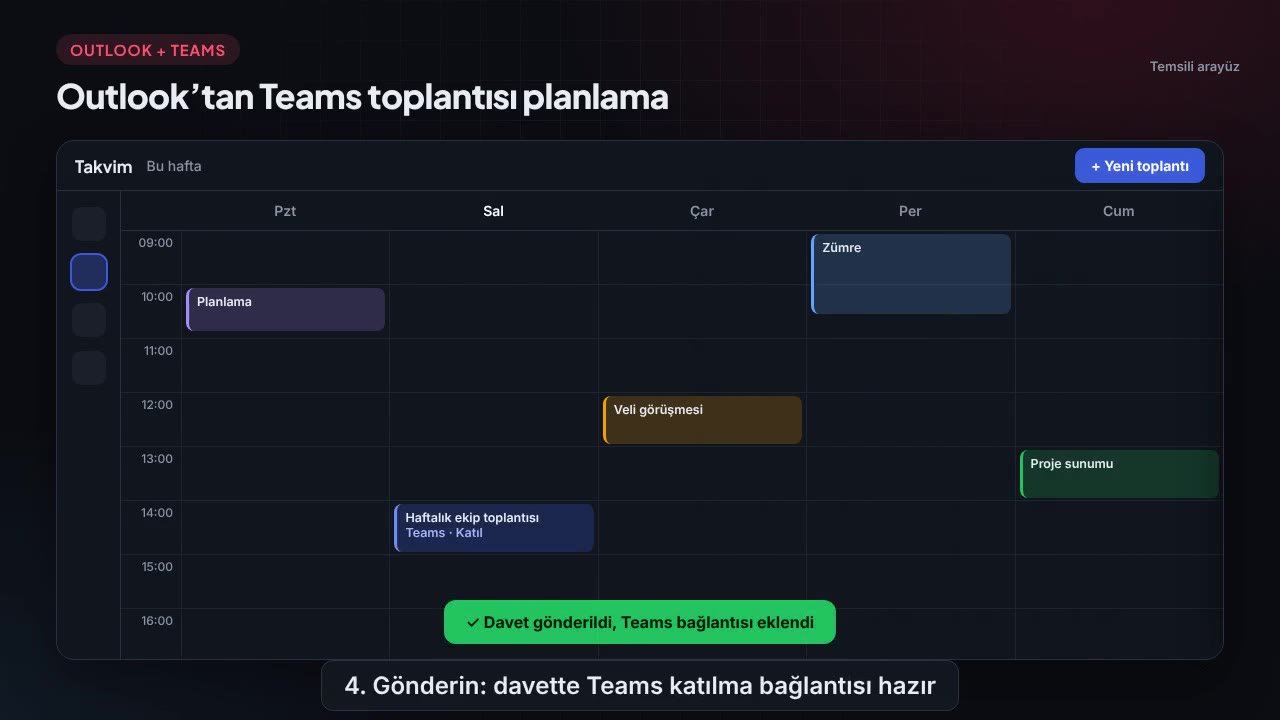
Şablon 4: Arayüz demosu (adım adım kullanım)
1280x720, 30 fps, 16 saniye, koyu tema. Sağ üstte küçük "Temsili arayüz" notu.
Gerçek logo kullanma; sade, temsili bir takvim uygulaması çiz: üst çubukta
"Takvim" ve mavi "+ Yeni toplantı" butonu, altta Pzt–Cum haftalık görünüm ve
birkaç renkli etkinlik. Bir fare imleci hareket etsin, tıkladığı yerde halka efekti çıksın:
1) "+ Yeni toplantı"ya tıkla → sağdan form paneli kaysın.
2) Başlık alanına "Haftalık ekip toplantısı" yazılsın; katılımcı etiketleri belirsin.
3) "Teams toplantısı" anahtarı açılsın.
4) "Gönder"e tıkla → panel kapansın, Salı 14:00'e etkinlik eklensin,
   yeşil bildirim: "Davet gönderildi, Teams bağlantısı eklendi".
Altta her adım için numaralı altyazı. Son 1,5 sn bitiş kartı.
Uyarlama ipuçları
- Dikey video için: Boyutu 1080×1920 yapın ve öğeleri yan yana yerine alt alta dizmesini isteyin.
- Ses: Animasyonu sessiz üretip müziği sonra eklemek daha kolaydır; telifsiz müzik kullanmayı unutmayın.
- Seri üretim: Aynı stili sık kullanacaksanız renk, font, bitiş kartı ve geçiş kurallarını bir “skill” olarak kaydedin.
- İlham: Farklı tarzlar görmek için Prompt Motion kütüphanesindeki örneklerin prompt yapısını inceleyebilirsiniz.