

Intune Uygulama Koruma İlkeleri (MAM): Kişisel Telefonlarda Kurum Verisini Kayıtsız Korumak
Çalışanlar kurum e-postasını kişisel telefonlarından okumak istiyor ama cihazlarını yönetime açmak istemiyor. Intune uygulama koruma ilkeleriyle cihazı kaydetmeden yalnızca iş verisini nasıl koruyacağınızı anlattık.


“Telefonumu şirkete teslim etmem, ama Outlook ve Teams’i telefondan kullanmak istiyorum.” Bu cümle, kişisel cihaz (BYOD) politikası hazırlayan her BT yöneticisinin tanıdığı bir itirazdır. Tam cihaz yönetimi (MDM) kişisel telefonlarda hem mahremiyet kaygısı yaratır hem de kullanıcı direnciyle karşılaşır. Intune uygulama koruma ilkeleri (App Protection Policies, sık kullanılan adıyla MAM) ise cihazı değil, uygulamanın içindeki kurum verisini yönetir. Bu yazıda MAM’in mantığını, önerilen ayarları ve Koşullu Erişim ile birlikte kullanımını anlatıyoruz.
MAM nedir, MDM’den farkı ne?
| MDM (cihaz yönetimi) | MAM (uygulama koruma) | |
|---|---|---|
| Kapsam | Tüm cihaz | Yalnızca yönetilen uygulamalar ve iş verisi |
| Kayıt gerekir mi? | Evet | Hayır (kayıtsız MAM mümkün) |
| BT neyi görebilir? | Cihaz modeli, işletim sistemi, uygulama envanteri (kurum cihazında daha fazlası) | Uygulama sürümü, ilke durumu |
| Silme | Tam silme mümkün | Yalnızca iş verisinin seçmeli silinmesi |
| Kullanıcı kabulü | Düşük olabilir | Genellikle yüksek |
MAM’de kurum hesabıyla açılan Outlook, Teams, OneDrive, Word, Excel gibi uygulamalardaki veri korunur. Kullanıcının kişisel fotoğrafları, mesajları ve diğer uygulamaları ilkenin dışında kalır.
Hangi uygulamalar destekleniyor?
Uygulama koruma ilkeleri, Intune SDK’sını veya uygulama sarmalayıcısını kullanan uygulamalarda çalışır. Microsoft’un mobil uygulamalarının büyük kısmı (Outlook, Teams, OneDrive, SharePoint, Word, Excel, PowerPoint, OneNote, Edge, Microsoft 365 Copilot uygulaması gibi) desteklenir. Bazı üçüncü taraf iş uygulamaları da destekler; güncel liste Microsoft’un “Intune korumalı uygulamaları” belgesinde yer alır.
Android’de uygulama koruma ilkelerinin çalışması için cihazda Company Portal uygulamasının yüklü olması gerekir; kullanıcının cihazı kaydetmesi gerekmez, uygulama yalnızca aracı olarak kullanılır. iOS’ta ise Microsoft Authenticator bu rolü üstlenebilir.
Veri koruma çerçevesi
Microsoft, uygulama koruma ilkeleri için üç seviyeli bir veri koruma çerçevesi önerir:
- Seviye 1 – Temel koruma: PIN, şifreleme, seçmeli silme. Çoğu kullanıcı için en az bu seviye.
- Seviye 2 – Gelişmiş koruma: Veri aktarımı kısıtlamaları (kopyala-yapıştır, farklı kaydet), daha sıkı koşullu başlatma. Hassas veriye erişen kullanıcılar için.
- Seviye 3 – Yüksek koruma: Ek kısıtlamalar ve daha sıkı tehdit savunması entegrasyonu. Yöneticiler ve çok hassas veriyle çalışanlar için.
Bu çerçeveyi başlangıç noktası olarak kullanmak, ayarları tek tek tartışmaktan çok daha verimlidir.
Adım adım ilke oluşturma
Intune yönetim merkezinde Uygulamalar > Koruma > İlke oluştur yolunu izleyin ve platformu (iOS/iPadOS veya Android) seçin. Her platform için ayrı ilke gerekir.
1. Uygulamalar
Hedeflenecek uygulamalar olarak “Tüm Microsoft uygulamaları” ya da çekirdek Microsoft uygulamaları seçilebilir. Kayıtsız cihazları hedeflemek için ilkenin hangi cihaz yönetim türlerine uygulanacağını belirleyin; kayıtsız cihazlar için yönetilmeyen seçeneği kullanılır.
2. Veri koruma
Seviye 2 için örnek ayarlar:
- Kuruluş verilerini yedekleme hizmetlerine kaydetmeyi engelle: Engelle
- Kuruluş verilerini diğer uygulamalara gönder: İlkeyle yönetilen uygulamalar
- Diğer uygulamalardan veri al: Tüm uygulamalar (ya da ilkeyle yönetilen uygulamalar)
- Kuruluş verilerinin kopyalarını kaydet: Engelle; yalnızca OneDrive İş ve SharePoint’e izin ver
- Diğer uygulamalar arasında kesme, kopyalama ve yapıştırma: İlkeyle yönetilen uygulamalar, yapıştırmaya izin vererek
- Kuruluş verilerini şifrele: Gerekli
- Ekran yakalama (Android): Engelle
İpucu: Kopyala-yapıştırı tamamen kapatmak kullanıcıları en çok zorlayan ayardır. “İlkeyle yönetilen uygulamalara yapıştırarak” seçeneği, kurum verisinin kişisel uygulamalara sızmasını engellerken günlük işi aksatmaz.
3. Erişim gereksinimleri
- Erişim için PIN: Gerekli; basit PIN’leri engelleyin, en az 6 hane
- Biyometrik doğrulama: İzin ver (parmak izi, yüz tanıma)
- Erişim gereksinimlerini yeniden denetle: Örneğin 30 dakika işlem yapılmazsa
4. Koşullu başlatma
Uygulamanın hangi koşullarda açılacağını belirler:
- En fazla PIN denemesi: 5, ardından PIN sıfırlama
- Çevrimdışı yetkisiz kalma süresi: Belirli süre (ör. 720 dakika) sonra erişimi engelle; daha uzun süre (ör. 90 gün) sonra iş verisini sil
- Jailbreak/root yapılmış cihazlar: Erişimi engelle veya veriyi sil
- En düşük işletim sistemi sürümü: Uyar, sonra engelle
- En düşük uygulama sürümü: Eski uygulama sürümlerini engelle
5. Atama
İlkeyi kullanıcı gruplarına atayın. Uygulama koruma ilkeleri cihaza değil kullanıcıya uygulanır; kullanıcı kurum hesabıyla oturum açtığında devreye girer.
Koşullu Erişim ile zorunlu kılmak
Uygulama koruma ilkesi oluşturmak, kullanıcının korumasız bir uygulamayla (ör. telefonun yerleşik posta uygulaması) erişmesini kendiliğinden engellemez. Bunun için Koşullu Erişim ilkesi gerekir:
- Kullanıcılar: BYOD kullanıcıları ya da tüm kullanıcılar
- Hedef kaynaklar: Office 365
- Koşullar > Cihaz platformları: iOS ve Android
- İzin ver: Uygulama koruma ilkesi gerektir
- Önce yalnızca rapor modunda deneyin.
Bu ilkeyle kullanıcı, korumalı uygulamalar dışında bir uygulamadan Microsoft 365 verisine erişemez.
Seçmeli silme
Bir çalışan ayrıldığında ya da telefonunu kaybettiğinde Uygulamalar > Uygulama seçmeli silme bölümünden kullanıcı ve cihaz için silme isteği oluşturulur. Kullanıcının sonraki uygulama açılışında yalnızca kurum hesabına ait veriler (e-postalar, önbelleğe alınmış dosyalar) silinir; kişisel veriler etkilenmez. Hesabın Entra ID’de devre dışı bırakılması ve oturumlarının iptal edilmesi de işten ayrılma sürecinin parçası olmalıdır.
Windows ve masaüstü senaryoları
Uygulama koruma yalnızca mobile özgü değildir. Intune, kayıtsız kişisel Windows cihazlarında Microsoft Edge için uygulama koruma ilkeleri de sunar; böylece kullanıcı ev bilgisayarından Edge’deki iş profiliyle Microsoft 365’e erişirken kopyalama, yazdırma ve indirme gibi işlemler kısıtlanabilir. Bu senaryonun gereksinimleri ve kapsamı zamanla genişlediği için güncel belgeyi kontrol edin.
Kullanıcı iletişimi
MAM’in başarısı büyük ölçüde iletişime bağlıdır. Kullanıcılara şunları açıkça anlatın:
- BT’nin kişisel fotoğraf, mesaj veya konum bilgilerini göremeyeceğini,
- Yalnızca iş verisinin silinebileceğini,
- Neden PIN istendiğini ve kopyala-yapıştırın neden sınırlı olduğunu.
Kısa bir SSS sayfası, destek taleplerini ve kaygıları önemli ölçüde azaltır.
Sonuç
Uygulama koruma ilkeleri, kişisel cihaz kullanımında güvenlik ile mahremiyet arasındaki dengeyi kurmanın en pratik yoludur. Veri koruma çerçevesinin Seviye 1 veya 2 ayarlarıyla başlayın, Koşullu Erişim ile korumayı zorunlu hâle getirin ve kullanıcılara neyin yönetilip neyin yönetilmediğini açıkça anlatın. Böylece hem çalışanlar telefonlarını rahatça kullanır hem de kurum verisi kontrol altında kalır.
İlgili yazılar

SharePoint Ekip Sitesi mi, İletişim Sitesi mi? Doğru Site Türünü Seçme Rehberi
SharePoint'te site oluştururken karşınıza çıkan ilk soru, ileride geri dönmesi zor bir mimari karardır. Ekip sitesi ile iletişim sitesinin farklarını, kullanım senaryolarını ve site şablonlarını örneklerle anlattık.

Word’de Bölüm Sonları: Farklı Üst Bilgi, Roma Rakamlı ve Kesintisiz Sayfa Numarası
Kapakta numara olmasın, ön sayfalar Roma rakamıyla, ana metin 1'den başlasın... Word'de bölüm sonlarıyla farklı üst bilgi, alt bilgi ve sayfa numarası düzenini adım adım nasıl kuracağınızı anlattık.
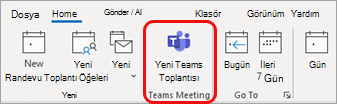
Outlook’tan Teams Toplantısı Planlama
Outlook için Teams Toplantı Eklentisi Outlook her başladığında otomatik olarak yüklenir: Kullanıcı hesabı, Teams’i aynı Office 365 kiracısında kullanmak üzere lisanslanmıştır. Outlook, modern kimlik doğrulaması…